Cart
No products in the cart.
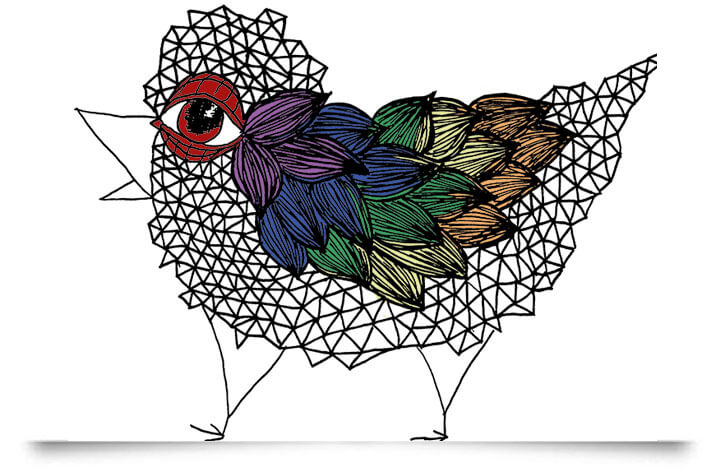
ইলাস্ট্রেটর ব্যবহার করে অনায়াসেই কাগজে আঁকা ছবিকে ভেক্টর ফাইলে কনভার্ট করা যায়। ডিজাইন টেকনোলোজি এত দ্রুত অগ্রসর হচ্ছে যে, সবকিছুই এখন একটি ছোট্ট ক্লিকের আওতায় এসে যাচ্ছে।
এমন অনেক ডিজাইনই আছে যা মাত্র একটি ক্লিকেই পরিবর্তণ বা কনভার্ট করা সম্ভব। এতে ট্রেডিশনাল আর্টের ভ্যালু কিন্তু বিন্দুমাত্রও কমছে না। এমনকি, কম্পিউটারের এই সুপার সুবিধার যুগেও হাতে আঁকা ডিজাইনের কদর কিন্তু একটুও কমেনি।
তবে, কলম বা পেন্সিল দিয়ে কাগজে আঁকা ডিজাইনটাকে প্রায়ই ডিজিটালাইজ করার প্রয়োজন দেখা দেয়। প্রয়োজনের বাইরেও আমরা যারা হাতে আঁকাআঁকি করি, তারা প্রায়ই ফিল করি যে, এই অংকনটা যদি কম্পিউটারে কনভার্ট করা যেতো!
হুম, এই কাজটা কঠিন কিছু নয়। ইলাস্ট্রেটরের Image Trace ইউজ করে যে কোনও হাতে আঁকা ছবি বা ডিজাইনকে খুব সহজেই ভেক্টর ফাইলে কনভার্ট করা যায়। আসুন, কনভার্ট করা বা ডিজিটালাইজ করা শিখে নেয়া যাক। তার আগে জেনে নিতে পারেন ভেক্টর ফাইল কি ও কেন ব্যবহার করবেন।
এক নজরে দেখে নিন যা আছে এই লেখায়-
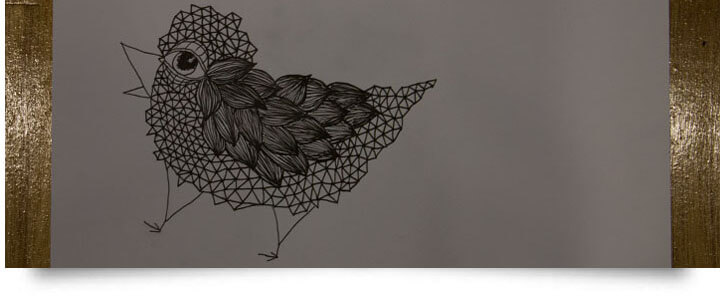
প্রথমেই ড্রইং করে নিন কিংবা পূর্বের করা যে কোনও ড্রইং বেছে নিন যেটিকে আপনি কনভার্ট করতে চান। হতে পারে আপনার স্টেচবুকে অনেক ড্রইং করা আছে। সেখান থেকেই বেছে নিতে পারেন পছন্দের ড্রইংটি আর সেটি দিয়েই শুরু করতে পারেন ভেক্টর গ্রাফিক্সে কনভার্টিং।
আপনাকে দেখানোর জন্যে আমার বন্ধু দিব্য’র করা একটি ড্রইং বেছে নিলাম।
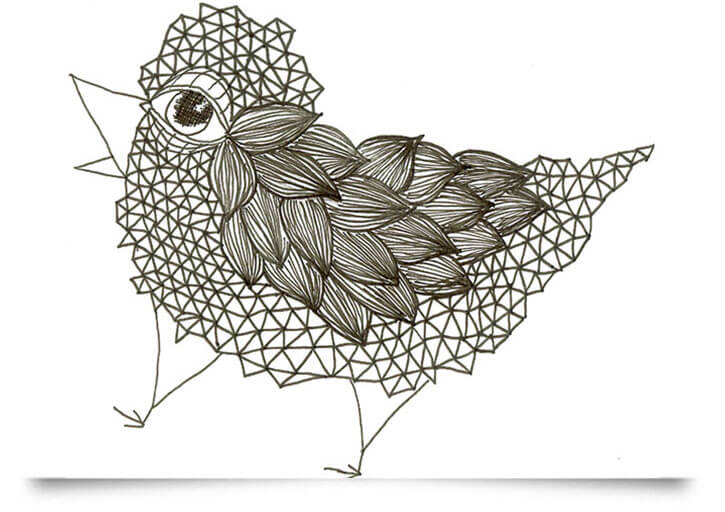
আপনার ড্রইংটিকে ড্রইংকে ডিটিলাইজ করুন, অর্থাৎ কম্পিউটারে ইনপুট দিন। এটা আপনি দুইভাবে করতে পারেন।
আমি পরামর্শ দেবো ছবি না তুলে স্ক্যান করার। কারণ, এতে আপনি ড্রইংটির সর্বোচ্চ কোয়ালিটি পাবেন। আর যদি স্ক্যান করার মতো ব্যবস্থা না থাকে, তবে হাই-রেজ্যুলেশনে ছবি তুলুন। তবে, সমস্ত এক্সপার্ট ডিজাইনাররাই স্ক্যান করার উপর গুরুত্ব দিয়ে থাকেন।
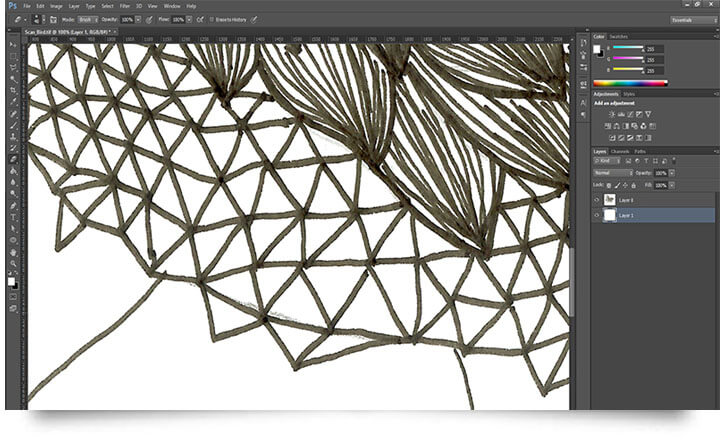
স্ক্যান করা ছবিটিকে ফটোশপে ওপেন করুন এবং অপ্রয়োজনীয় স্কেচিংগুলো মুছে দিয়ে ক্লিন করে নিন। বিশেষত, ড্রইং করার সময় পেন্সিল দিয়ে যে মার্কিংগুলো করেছিলেন, সেগুলোকে সুন্দরভাবে মুছে দিন। এটা আপনি ফটোশপের Eraser Tool ব্যবহার করে খুব সহজেই করতে পারেন।
মনে রাখবেন, আপনি যত সুন্দর করে ক্লিন করতে পারবেন, ইলাস্ট্রেটরে আপনি তত ভাল রেজাল্ট পাবেন। বিশেষত, আপনার ড্রইংটিকে কম্পিউটারে কনভার্ট করা বা ভেক্টর ফাইলে রূপান্তর করার জন্যে ইলাস্ট্রেটরে Image Trace করতে হবে। আর ইলাস্ট্রেটর সবচেয়ে ভাল ট্রেস করতে পারবে, যখন ইমেজটি সবচেয়ে বেশি ক্লিন থাকবে।
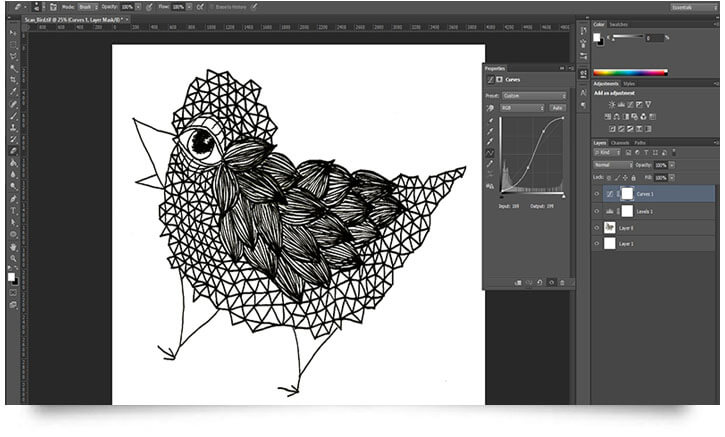
খেয়াল করে দেখুন, আমরা যে ড্রইংটি চুজ করেছি, সেটিতে কালোর চেয়ে গ্রে কালারের আধিক্য বেশি। কিন্তু ইমেজটিকে black and white করার জন্যে নানা রকম উপায় রয়েছে। এটা আমরা adjustment layer tools ব্যবহার করে করতে পারি।
যেমন, Levels (উইন্ডোজে ctrl + L আর ম্যাকে cmd + L) ব্যবহার করে সহজেই অ্যাডজাস্ট করা যায়। সেই সাথে, ctrl + m কিংবা cmd + m ব্যবহার করে Curves করা যেতে পারে।
আপনি যদি আরো লাইটার বা হার্শার টোন চান, তবে ডিজাইন কালারকে কারেক্ট করে নিতে পারেন। মোট কথা, আপনি নিজের ইচ্ছে মতো বা প্রয়োজন মাফিক আপনার ড্রইংটির ডিজিটাল কপিকে অ্যাডাজাস্ট করে নিতে পারেন। যাইহোক, অ্যাডজাস্ট করা হয়ে গেলে সেভ করে নিন।
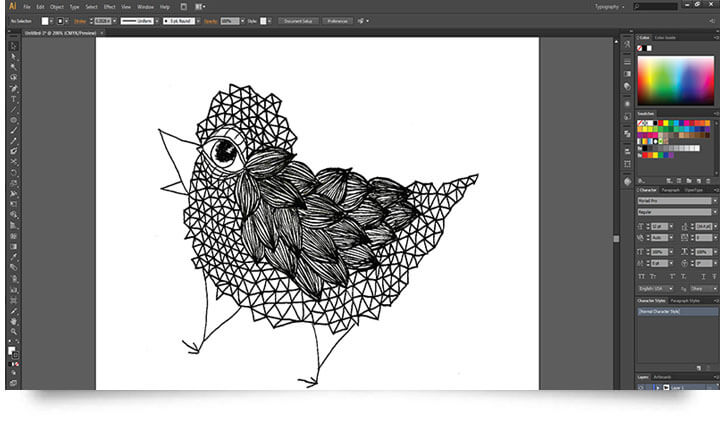
এবার মূল কাজে আসার জন্যে ইলাস্ট্রেটর ওপেন করুন। একটি blank document নিন। বাম পাশের উপরের কর্নারে থাকা ফাইল মেন্যুতে যান এবং ব্ল্যাংক ফাইলটিতে আপনার ড্রইংয়ের ইমেজটি ইনসার্ট দিন।
এবার ইমেজটি সিলেক্ট করুন এবং Window থেকে Image Trace-এ যান। Image Trace tool টি পপ-আপ আকারে ওপেন হবে।
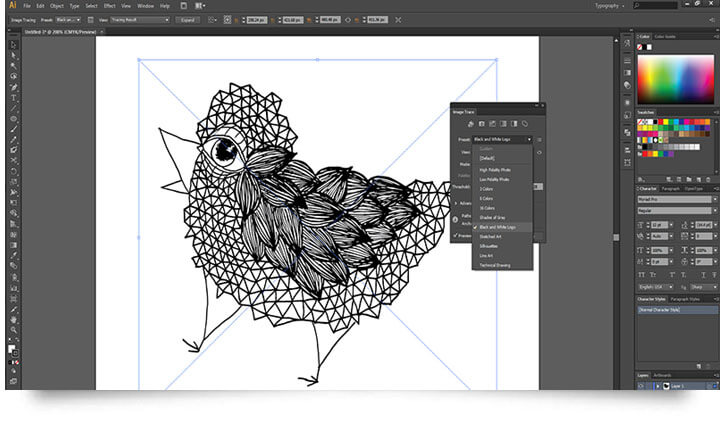
ইমেজ ট্রেস থেকে Preset Menu-তে ক্লিক করুন এবং নিশ্চিত হয়ে নিন যে প্রিভিউ ফাংশন সিলেক্ট করা হয়েছে। আপনার পছন্দের সেরাটি না পাওয়া পর্যন্ত অপশনগুলোতে স্ক্রল করতে থাকুন।
আশা করি, ইমেজ ট্রেস আপনার ড্রইংটিকে পিক আপ করবে। যদি অপ্রত্যাশিতভাবে না করে থাকে, তবে Preset প্লে করুন।
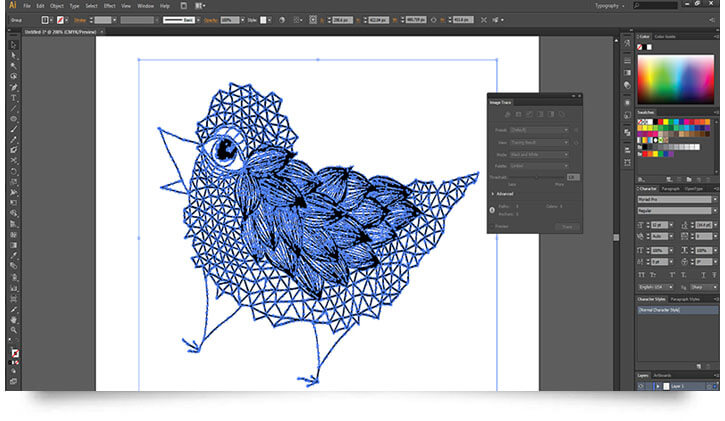
আপনার ড্রইং ট্রেসড্ হয়েছে। এবার টপ Toolbar-এ যান এবং Expand সিলেক্ট করুন। সাথে সাথে আপনার ট্রেসটি অর্থাৎ ড্রইংটি Path-এ কনভার্ট হবে।
আপনার ইলাস্ট্রেশনে ডটস্ কানেক্ট করার জন্যে আপনাকে ঘন্টার পর ঘন্টা অপেক্ষা করতে হবে। সামান্য সময়ের মধ্যই হয়ে যাবে।
স্টেপ-৮: আপনার ভেক্টর ফাইলটিকে ইউজ করুন
আপনার ড্রইংটি ভেক্টর ফাইলে রূপান্তরিত হয়েছে। ভেক্টর ফাইলটিতে আপনি কতগুলো অ্যাংকর পয়েন্ট পাবেন, সেটা নির্ভর করছে আপনার অরিজিনাল ড্রইংয়ের পরিমাণের উপর।
যাইহোক, আশা করি হাতে আঁকা ছবিকে ভেক্টর ফাইলে কনভার্ট করার এই টিউটোরিয়ালটি আপনার ভাল লেগেছে। আপনি যদি একজন গ্রাফিক্স ডিজাইনার হয়ে থাকে, তবে অবশ্যই আপনার ভেক্টর আর্ট ডাউনলোডের ওয়েবসাইট প্রয়োজন হবে। এখানে এমন ১০টি ওয়েবসাইটের লিংক দেয়া হয়েছে যেখান থেকে আপনি যত খুশি তত ভেক্টর আর্ট ডাউনলোড করতে পারবেন।