
Cart
No products in the cart.

এমন কি কখনো হয়েছে যে কম্পিউটার চালু করলেন আর সাথে সাথে জোরে শব্দ শুরু হলো? এরকম অভিজ্ঞতা প্রায় সবারই রয়েছে। অনেকেই এই ধরণের সমস্যাকে গুরুত্ব না দিলেও এটি কিন্তু অনেক বড় একটি সমস্যা যা পরবর্তীতে আপনার কম্পিউটারের বিরাট ক্ষতি করে ফেলতে পারে। কম্পিউটারের ফ্যান থেকে বিরক্তিকর শব্দ তৈরি হওয়াটা সাধারণত কম্পিউটারের কোন একটি ফ্যান নষ্ট হওয়ার ইঙ্গিত দেয়।
তাই এ ধরণের সমস্যাকে অবহেলা না করে এগুলোর সমাধানের মাধ্যমে আপনার কম্পিউটারকে নষ্ট হওয়া থেকে রক্ষা করুন।আজকে তাই আমরা কম্পিউটারের ফ্যান থেকে বের হওয়া বিরক্তিকর শব্দ তৈরী সমস্যা সম্বন্ধে বিস্তারিত জানবো এবং এই ধরণের সমস্যা দূরীকরণের সম্ভাব্য উপায়গুলোও জেনে নেবো।
এক নজরে দেখে নিন যা আছে এই লেখায়-
একটি কম্পিউটারকে ঠান্ডা রাখার জন্য কয়েকটি ফ্যান রয়েছে। কম্পিউটার ব্যবহারের ফলে যে তাপ তৈরি হয় সেগুলো যাতে কম্পিউটারের কোন ক্ষতি করতে না পারে সেটি নিশ্চিত করার জন্য এই ফ্যানগুলো কম্পিউটারকে ঠান্ডা রাখতে সাহায্য করে। কম্পিউটার যখন প্রথম চালু করা হয় তখন ফ্যানগুলো উচ্চ গতিতে ঘুরতে থাকে, যার ফলে কিছু শব্দ তৈরি হয়। ৫ থেকে ২০ সেকেন্ড পর ফ্যান থেকে শব্দ আসা বন্ধ হয়ে যায়। কিন্তু শব্দটি যদি দীর্ঘ সময় ধরে চলতে থাকে, তাহলে বুঝতেই হবে যে কোথাও কোন সমস্যা হচ্ছে।
উচ্চ গতিতে স্পিন করা এবং শব্দ তৈরি করা কম্পিউটারের একটি বড় সমস্যার ইঙ্গিত হতে পারে। ২০ সেকেন্ডের পরেও যদি ফ্যানের শোরগোল বন্ধ না হয় বা কোনো ফ্যান যদি হঠাৎ অস্বাভাবিক শব্দ করা শুরু করে, তবে তার সমাধানের জন্য নিম্নলিখিত পদক্ষেপগুলি অনুসরণ করুন…
যদি আপনি এমন পরিবেশে কম্পিউটার ব্যবহার করেন যেখানে তাপমাত্রা স্থিতিশীল এবং হালকা (৩০ ডিগ্রী সেলসিয়াস বা ৮৬ ডিগ্রী ফারেনহাইট) থাকে, তবে পাওয়ার সেটিংস ঠিক করা প্রয়োজন। পাওয়ার সেটিংস ঠিক করার জন্য নিম্নলিখিত পদক্ষেপগুলি অনুসরণ করুন-
১। কম্পিউটার চালু করুন এবং হোম স্ক্রিন আসা পর্যন্ত অপেক্ষা করুন।
২। স্টার্ট মেনুতে ক্লিক করুন, এবং সার্চ বক্সে “পাওয়ার প্ল্যান” টাইপ করুন। অনুসন্ধানের ফলাফলগুলি থেকে “চুজ এ পাওয়ার প্লান” এ ক্লিক করুন।
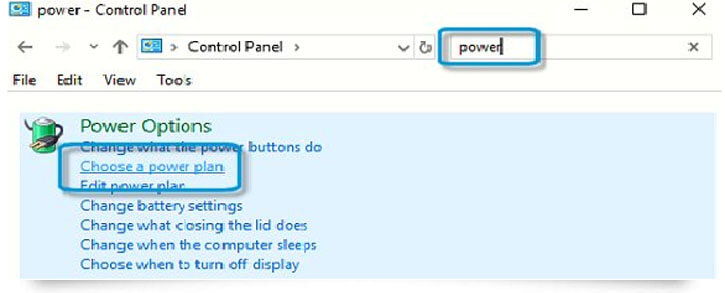
৩। সেখান থেকে “পাওয়ার সেভার” এ ক্লিক করুন।
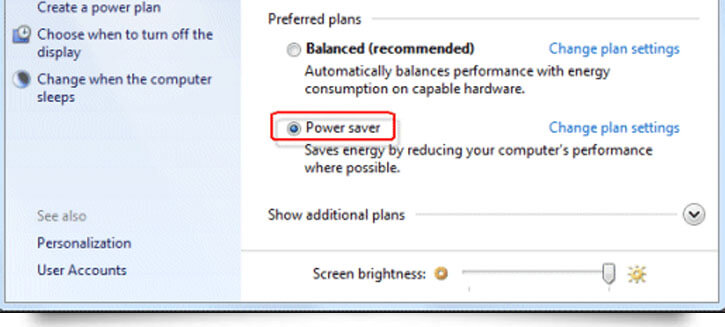
৪। কম্পিউটার রিস্টার্ট করুন।
যদি ফ্যানের শব্দ বন্ধ হয়ে যায়, তাহলে সমস্যাটির সমাধান হয়েছে। যদি ফ্যানটি এখনও শব্দ করে, তাহলে কোন ফ্যানটি শব্দ করছে তা বের করার জন্য পরবর্তী ধাপটি অনুসরণ করুন।
কোন ফ্যানটি শব্দ করছে তা বের করার জন্য নিম্নলিখিত ধাপগুলো অনুসরণ করুন-
১। কম্পিউটার বন্ধ করুন।
২। কম্পিউটারের আশে-পাশে থাকা জিনিসগুলোকে সরিয়ে ফেলুন। খেয়াল রাখবেন কোনো পোষা প্রাণি কিংবা বাচ্চা যেন আশে-পাশে না থাকে।
৩। কম্পিউটারের সিপিইউ খোলার জন্য পেছনের অংশের স্ক্রুগুলো খুলে ফেলুন। তারপর প্যানেলটি একটু পিছনে সরিয়ে ফেললেই তা খুলে যাবে।
৪। সিপিইউ খোলা হলে কম্পিউটার চালু করুন এবং কোন ফ্যানটি শব্দ করছে তা খেয়াল করুন।
৫। এবার কম্পিউটার বন্ধ করুন।
কোন ধরণের ফ্যানটি শব্দটি তৈরি করছে তা জানতে নিম্নলিখিত তথ্যগুলো ব্যবহার করুন-
১। শব্দ করা ফ্যানটি কম্পিউটারের ভিতর একটি মেটাল বক্সের মধ্যে রয়েছে যা সাধারণত উপরে এবং পিছনে থাকে। এটি একটি পাওয়ার সাপ্লাই ফ্যান।
২। ফ্যানটি গ্রাফিক্স অ্যাডাপ্টারের সাথে যুক্ত যা একটি সার্কিট বোর্ড এবং মাদারবোর্ডে একটি প্লাস্টিকের স্লটের সাথে লাগানো। এটি একটি গ্রাফিক্স অ্যাডাপ্টার ফ্যান।
৩। কম্পিউটারের অভ্যন্তরে প্রধান সার্কিট বোর্ডের সবচেয়ে বড় ফ্যানটি শব্দ করে থাকলে এটি হচ্ছে প্রসেসর ফ্যান।
৪। শব্দ করা ফ্যানটি বক্সের ভিতরে রয়েছে যা সাধারণত পিছনে থাকে। এটি একটি কেস ফ্যান।
কোন ধরণের ফ্যান শব্দ করছে তা খোঁজার পর পরবর্তী ধাপ অব্যাহত থাকবে।

পাওয়ার সাপ্লাই ( একটা ফ্যান থাকবে এর মধ্যে )
গ্রাফিক্স কার্ড ফ্যান
প্রসেসর ফ্যান
কেস ফ্যান
পাওয়ার সাপ্লাই ফ্যান ( পিছনের দিক )
কেস ফ্যান (পিছনের দিক)

১। পাওয়ার সাপ্লাই ফ্যানের ক্ষেত্রে-
কম্পিউটারের পিছনে পাওয়ার সাপ্লাই থেকে ধূলো অপসারণ করুন।
কম্পিউটার চালু করুন, যদি শব্দটি চলে যায়, তবে সমস্যাটির সমাধান হয়েছে। যদি ফ্যানটি এখনও শব্দ করে, তাহলে পরবর্তী পদ্ধতি চালিয়ে যান।
২। গ্রাফিক্স অ্যাডাপ্টার ফ্যানের ক্ষেত্রে-
গ্রাফিক্স অ্যাডাপ্টার ফ্যান যদি বন্ধ হয়ে যায় বা শব্দ করে, তাহলে ফ্যান বা গ্রাফিক্স অ্যাডাপটার পরিবর্তণ করতে হবে।
গ্রাফিক্স অ্যাডাপ্টারের ফ্যানটি যদি ক্রমাগত উচ্চ গতিতে ঘুরতে থাকে তাহলে নিম্নোক্ত পদক্ষেপগুলি সম্পূর্ণ করুন- ড্রাইভার ডাউনলোড এ যান, আপনার কম্পিউটারের জন্য নির্দিষ্ট মডেল নম্বর টাইপ করুন এবং আপনার কম্পিউটারের জন্য একটি গ্রাফিক্স আপডেট খুঁজুন। ড্রাইভার ডাউনলোড ওয়েব পেজে যেতে এখানে ক্লিক করুন।
গ্রাফিক্স হার্ডওয়্যার আপডেট করার পর কম্পিউটার রিস্টার্ট করুন। এরপরও যদি সমস্যা অব্যাহত থাকে, তবে কম্পিউটার সারভির্সিং করুন।
৩। প্রসেসর ফ্যানের ক্ষেত্রে-
প্রসেসর ফ্যান যদি শব্দ করে, তাহলে ফ্যানটি পরিবর্তণ করতে হবে। প্রসেসর ফ্যান যদি সব সময় উচ্চ গতিতে ঘুরতে থাকে, তাহলে নিম্নোক্ত পদক্ষেপ সম্পূর্ণ করুন-
১। ইন্টারনেট কানেকশন দিন
ড্রাইভার ডাউনলোড এ যান, আপনার কম্পিউটারের জন্য নির্দিষ্ট মডেল নম্বর টাইপ করুন এবং আপনার কম্পিউটারের জন্য সর্বশেষ বাইওএস আপডেট ডাউনলোড করুন। এখান থেকে ড্রাইভার ও সফট্ওয়্যার ডাউনলোড পেজে যেতে পারেন।
আপডেট করার পর কম্পিউটার রিস্টার্ট করুন-
রিস্টার্টের পরেও যদি শব্দ আসতে থাকে, তাহলে কম্পিউটারের মধ্যে তাপমাত্রা অনেক বেশি রয়েছে। সেজন্য ফ্যানের উপরের ধুলা-বালি ভালোমতো পরিষ্কার করুন। এরপরও যদি সমস্যা অব্যাহত থাকে তবে কম্পিউটার সারভিসিং করুন।
৪। কেস ফ্যানের ক্ষেত্রে-
কেস ফ্যান যদি শব্দ করে তাহলে ফ্যানটি পরিবর্তণ করতে হবে। কেস ফ্যান যদি সবসময় উচ্চ গতিতে ঘুরতে থাকে, তাহলে নিম্নোক্ত পদক্ষেপগুলি সম্পূর্ণ করুন-
ড্রাইভার ডাউনলোড ওয়েবপেজ এ যান, আপনার কম্পিউটারের জন্য নির্দিষ্ট মডেল নম্বর টাইপ করুন এবং আপনার কম্পিউটারের জন্য সর্বশেষ বাইওএস আপডেট ডাউনলোড করুন, আপডেট করার পর কম্পিউটার রিস্টার্ট করুন।
রিস্টার্টের পরেও যদি শব্দ আসতে থাকে, তাহলে কম্পিউটারের মধ্যে তাপমাত্রা অনেক বেশি রয়েছে। সেজন্য ফ্যানের উপরের ধুলা-বালি ভালোমতো পরিষ্কার করুন। এরপরও যদি সমস্যা অব্যাহত থাকে তবে কম্পিউটার সারভিসিং করুন।
এ সকল ধাপের মাধ্যমে আপনারা কম্পিউটার থেকে বিরক্তিকর শব্দ আসা বন্ধ করতে পারেন। যদি এ-সব ধাপ অনুসরণের পরেও সমস্যার সমাধান না হয়, তবে যে ফ্যানটি শব্দ করছে সেটি পরিবর্তণ করুন এবং কম্পিউটার সার্ভিসিং করুন। এ ধরণের সমস্যা যাতে না হয় সেজন্য আপনার কম্পিউটারকে ধুলা-বালি থেকে দূরে রাখুন। কেননা অধিকাংশ সময়েই ফ্যানের উপর ধুলা-বালি জমলে ফ্যানে সমস্যা হয়।
সবশেষে যে জিনিসটি করা যায় সেটি হল ভালো মানের হার্ডওয়্যার ব্যবহার করা। কেননা আপনি যদি একটি সস্তা হার্ড ড্রাইভ বা সস্তা পাওয়ার সাপ্লাই ব্যবহার করেন তাহলে কিছুদিন পরেই এতে নানা ধরনের সমস্যা দেখা যাবে।
আশা করি, আর্টিকেলটি আপনাদের ভালো লেগেছে। পরবর্তীতে যাতে এ-সব সমস্যার সমাধান সহজেই করা যায় সেজন্য এখনই আর্টিকেলটি শেয়ার করে রাখুন এবং বাকিদেরও জানার সুযোগ করে দিন।






ভালো টপিক। আমিই কয়েকদিন ধরে এই সমস্যায় ভুগছি। আপনার পোস্ট পড়ে মনে হচ্ছে সমস্যা দূর করতে পারবো।
খুবই ভালো কথা , আপনার সমস্যা দূর করতে পেরে ভালো লাগছে। আশা করি আরো ভালো পোস্ট দিতে পারবো।