
Cart
No products in the cart.
উইন্ডোজ এর ভার্সন বৃদ্ধির সাথে সাথে এর কার্যক্ষমতা, ইন্টারফেস, স্পিড ইত্যাদি সার্বিক দিকই আগের চেয়ে আরও সমৃদ্ধ করা হয়ে থাকে। সেই দিক থেকে আগের যে কোন উইন্ডোজ অপারেটিং সিস্টেমের তুলনায় উইন্ডোজ ১০ এর স্পিড অনেক বেশি।
তারপরও আমরা যারা উইন্ডোজ ১০ ব্যবহার করি, তারা অনেক সময় কম্পিউটার স্লো হয়ে যাওয়ার সমস্যাটিতে পড়ে যাই। যে কোন পিসির গতি বাড়ানোর উপায় থাকলেও, উইন্ডোজ ১০ থাকা পিসির গতি বাড়ানোর কিছু এক্সট্রা টিপস্ রয়েছে যেগুলো নিয়েই আজকের আলোচনা।
কম্পিউটারের স্পিড কমে যাওয়া আসলে প্রচণ্ড বিরক্তির একটি ব্যাপার। এতে যেমন সময় নষ্ট হয়, তেমনি কাজের প্রতি অনীহা এসে যায় আস্তে আস্তে। কম্পিউটারের গতি এভাবে কমে যাওয়ার পিছনে আমাদের উদাসীনতা এবং অভ্যাস অনেকটাই দায়ী।
তবে অল্পকিছু উপায় জানা থাকলে সে-সব অনুসরণ করে উইন্ডোজ ১০ এর স্পিড সর্বোচ্চ পর্যায়ে নিয়ে যাওয়া সম্ভব। জেনে নিন সে উপায়গুলো আর উপভোগ করুন উইন্ডোজ ১০ এর ব্যবহার।
এক নজরে দেখে নিন যা আছে এই লেখায়-
উইন্ডোজ ১০ এর স্পিড বাড়ানোর সে রকম ১০টি উপায় জানতে চলুন এবার কথা না বাড়িয়ে দেখে নেওয়া যাক।
স্টার্ট-আপ প্রোগ্রাম হচ্ছে, যে প্রোগ্রামগুলো উইন্ডোজ স্টার্ট হওয়ার সাথে সাথে অটোমেটিক্যালি চালু হয় (যেমন, আইডিএম, টরেন্ট ডাউনলোডার, এন্টিভাইরাস, স্কাইপ ইত্যাদি)। আর প্রোগ্রাম চলে কম্পিউটারের মেমরি, প্রসেসর ইত্যাদি ব্যবহার করে। তাই, যত বেশি প্রোগ্রাম রানিং থাকবে, কম্পিউটারের গতি তত বেশি কমতে থাকবে।
বেশিরভাগ সময় এসব স্টার্ট-আপ প্রোগ্রাম ব্যাকগ্রাউন্ডে চলে, ফলে টাস্কবারে এদের উপস্থিতি আমরা দেখতে পাই না। কিছু স্টার্ট-আপ প্রোগ্রাম অবশ্যই কাজের (যেমন অ্যান্টিভাইরাস)। কিন্তু সেগুলোর পাশাপাশি এমন অনেকগুলোই আছে যেগুলো কোন প্রয়োজনেই লাগে না বা লাগলেও পরে চালু করে নিতে পারবেন। এরকম প্রোগ্রামগুলোর স্টার্ট-আপ অ্যাক্সেস বন্ধ করে রাখুন।
উইন্ডোজ ১০ এর টাস্ক ম্যানেজারে গিয়ে স্টার্ট-আপ অপশন থেকে খুব সহজেই এটি করতে পারবেন।
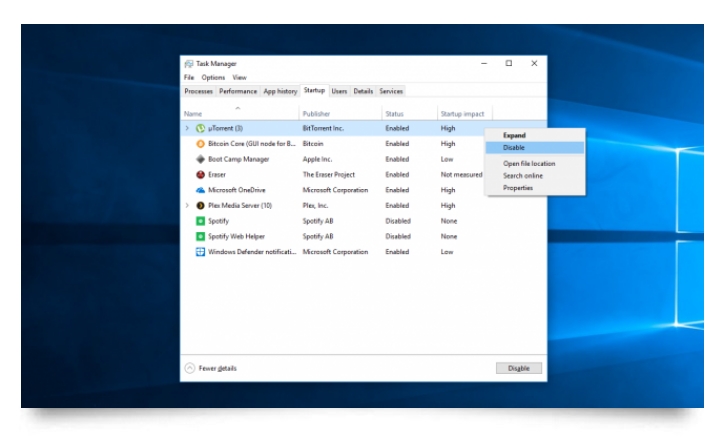
এছাড়া কম্পিউটার চালু হওয়ার সময় অনেকটাই নির্ভর করে এসব স্টার্ট-আপ প্রোগ্রাম এর উপর। স্টার্ট-আপ প্রোগ্রাম কমিয়ে দেওয়ার পর দেখবেন কম্পিউটার আগের চেয়ে অনেক কম সময়ে অন হচ্ছে।
অনেককেই দেখেছি শুধু মাত্র সুন্দর দেখার জন্য জন্য উইন্ডোজে হাজার রকম থিম, উইডজেট এবং অ্যাপস ব্যবহার করেন। কম্পিউটারের গতি কমার অন্যতম একটি কারণ এসব কিছুর আধিক্য।
সর্বোচ্চ গতি পেতে চাইলে আপনাকে সাদামাটাভাবে কম্পিউটার ব্যবহারে অভ্যাস্ত হতে হবে। সব ধরণের এনিমেশন/স্পেশাল ইফেক্ট ডিজেবল করে দিন। বন্ধ করে দিন ট্রান্সপারেন্ট উইন্ডোজের ব্যবহার।

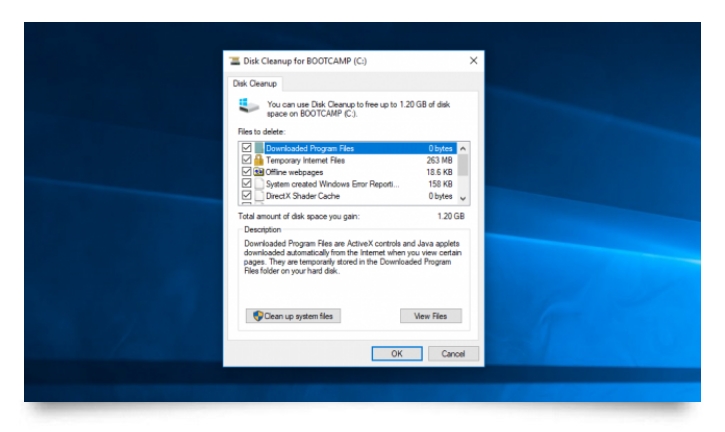
ডিস্ক ক্লিন-আপ উইন্ডোজের একটি চমৎকার ডিফল্ট ফিচার। এর সাহায্য আপনি কম্পিউটারের টেম্পোরারি ফাইল, ক্যাশ ফাইল, থাম্বনেইল; যেগুলোকে আবর্জনার সাথে তুলনা করা যেতে পারে এবং মেমরি দখল করে বসে থাকে, সে সবকে পরিষ্কার করে ফেলতে পারবেন। সেই সাথে, মেমরি ফ্রি হওয়াতে বেড়ে যাবে উইন্ডোজের গতি।
ডিস্ক ক্লিন-আপ করার জন্য স্টার্টমেনুতে ক্লিক করে ‘Disk Cleanup’ সার্চ করে প্রোগ্রামটি ওপেন করুন। স্ক্যান শেষ হওয়ার পর কি টাইপের ফাইল ডিলেট করতে চান, সেটি চেকবক্স দেখাবে। অপ্রয়োজনীয় সব ফাইলই ডিলিট করে দিন। রান কমান্ড থেকে টেম্পোরারি ফাইল ডিলিটের কাজটির বিকল্প কিন্তু সহজ ও বেশি কার্যকর উপায় বলতে পারেন একে।
যে সব অ্যাপ আপনার সব সময়ের প্রয়োজনে লাগছে না, সেগুলো ইন্সটল করে সি ড্রাইভের জায়গা ভর্তি করে রাখার তো কোন অর্থ নেই, তাই না? গতি বৃদ্ধির জন্য তাই অপ্রয়োজনীয় বা কম দরকারি সফটওয়্যার আনইন্সটল করে রাখুন।
ইন্টারনেট ব্যবস্থা ভালো থাকলে কিছু সফটওয়্যারের বিকল্প হিসেবে ওয়েব অ্যাপ্লিকেশনও ব্যবহার করতে পারেন।

কম্পিউটারের স্পিড বৃদ্ধির একটি অন্যতম উপায় হাই পারফরমেন্স মোডের ব্যবহার। কন্ট্রোল সেটিং থেকে পাওয়ার অপশনে যান। এরপর সেখান থেকে হাই পারফরমেন্স মোডে ক্লিক করুন, ব্যাস। তবে ল্যাপটপের ক্ষেত্রে এটি সে রকম উপযুক্ত নয়, কেননা এতে বেশি ব্যাটারি খরচ হবে। আর আপনার ল্যাপটপের ব্যাটারি ব্যাকআপ বাড়ানোর কথাও চিন্তা করতে হবে।
শুরুতেই বলেছি, উইন্ডোজের আপডেট সব সময়ই এর পারফরমেন্স বৃদ্ধি করে। প্রতি বছর উইন্ডোজ দুইটি করে মেজর আপডেট রিলিজ করছে। অটো আপডেট অপশনটি চালু করে রাখার প্রয়োজন নেই। কিন্তু এই মেজর আপডেটগুলো দেওয়া আসলেই দরকার।
তাই মেজর আপডেট রিলিজ হলেই উইন্ডোজ আপডেট করে নিন। এতে আপনার পিসির গতি, সিকিউরিটি সহ সার্বিক পারফরমেন্স বৃদ্ধি পাবে।
উইন্ডোজ ১০ এ ডিফল্টভাবে ওয়ান ড্রাইভ দেওয়া থাকে, আবার অনেকে ক্লাউড স্টোরেজ হিসেবে গুগল ড্রাইভ পছন্দ করেন এবং সে কারণে অটো সিনক্রোনাইজ অন করে রাখেন।
এসব ক্লাউড স্টোরেজকে দেওয়া অটো সিনক্রোনাইজ অ্যাক্সেস কম্পিউটারের গতি কমানোর ক্ষেত্রে বেশ ভালো ভূমিকা পালন করে। কেননা ইন্টারনেট কানেকশন পাওয়া মাত্রই এটি ডাটা ট্রান্সফার শুরু করে। তাই অটো সিনক্রোনাইজেশন বন্ধ করে ক্লাউডে মেনুয়ালি ডাটা আপলোড করুন।
কম্পিটারের গতি অনেকটাই নির্ভর করে এর মেমরির ডাটা ট্রান্সফারের গতির উপর। সেইকারণে হার্ড ডিস্ক ড্রাইভের (HDD) পরিবর্তে সলিড স্টেট ড্রাইভ (SDD) এর ব্যবহার আপনার কম্পিউটারের গতি স্বাভাবিকভাবেই কয়েকগুণ বাড়িয়ে তুলবে।
তাই, খরচ একটু বেশি হলেও কম্পিউটারের পারফরমেন্স বাড়ানোর জন্য SDD ব্যবহার করতেই পারেন। আপনার ধারণা আরো পরিস্কার করার জন্যে জেনে নিতে পারেন SDD কী? SSD ও HDD এর মধ্যে কোনটা ভাল এবং কোনটা ব্যবহার করলে কি সুবিধা পাবে।
স্বাভাবিকভাবেই উইন্ডোজ ১০ রান করার জন্য আগের উইন্ডোজগুলোর চেয়ে একটু বেশি পরিমাণ র্যামের প্রয়োজন হয়। তাই র্যামের পরিমাণ কম থাকলে প্রসেসরের সামর্থ্য অনুযায়ী র্যাম সর্বোচ্চ পর্যন্ত বাড়িয়ে নিন। র্যাম কম্পিউটারের গতির উপর কীভাবে কেমন প্রভাব রাখে তা জানার জন্য “র্যাম কি? র্যাম কিভাবে কাজ করে?” লেখাটি পড়ে ফেলুন।
অনেকক্ষণ যাবত কম্পিউটার চলতে থাকলে দেখা যায়, অনেক প্রোগ্রাম ব্যাকগ্রাউন্ডে চলতে থাকে। এসব প্রোগ্রাম প্রচুর মেমরি ব্যবহার করার কারণে কম্পিউটারের গতি এমনিতেই ধীর হয়ে আসে। তাই বেশিক্ষণ কম্পিউটারের কাজ করার পর স্লো লাগলে রিস্টার্স্ট দিন। এতে ব্যাকগ্রাউন্ডে চলা সব প্রোগ্রাম বন্ধ হয়ে যাবে। কম্পিউটার চালু হওয়ার পর আবার আগের গতিতে কাজ করতে পারবেন।
এছাড়া কম্পিউটারের স্পিড মূলত নির্ভর করে প্রসেসর এর ক্ষমতার উপর। অষ্টম জেনারেশনের কোর আইথ্রি প্রসেসরে যে গতি পাওয়া যাবে ষষ্ঠ জেনারেশনের কোর ডুয়েলকোর প্রসেসরে সেটা আশা করা একেবারেই বোকামি। তাই উইন্ডোজ ১০ এর স্পিড বাড়াতে চাইলে এই বিষয়টিও মাথায় রাখতে হবে। তবে উপরের টিপসগুলো ফলো করলে আপনি আপনার কম্পিটারের সামর্থ্য অনুযায়ী সর্বোচ্চ গতি পাবেন এই নিশ্চয়তাটুকু দেওয়া যেতেই পারে।