
Cart
No products in the cart.

বাসায় পুরানো ল্যাপটপ আছে কিন্তু সে ল্যাপটপকে কীভাবে কাজে লাগাবেন বুঝতে পারছেন না? অথবা পুরানো ল্যাপটপকে বিক্রি করে নতুন ল্যাপটপ কেনার চিন্তা করছেন? আমি আপনাকে এমন একটি আইডিয়া দিব, যে আইডিয়াকে কাজে লাগিয়ে খুব সহজেই আপনার পুরানো ল্যাপটপটিকে নতুন ডেক্সটপ বানিয়ে ফেলতে পারবেন। কী ম্যাজিক মনে হচ্ছে তাই না? সম্পূর্ন আর্টিকেলটি পড়লেই বুঝতে পারবেন, ম্যাজিক নয়, আমার কথা একেবারেই সত্য।
টেকনোলজির এই যুগে নতুন নতুন প্রযুক্তির যেমন কোন অভাব নেই, তেমনি নতুন নতুন আইডিয়ারও কোন অভাব নেই। প্রতিনিয়তই মানুষ তার অসাধারণ সব আইডিয়াকে কাজে লাগিয়ে তার কাজকে সহজ করে নিচ্ছে। তেমনি আপনার বাসায় রেখে দেয়া যে ল্যাপটপকে কোন কাজে আসবে না মনে হচ্ছে, সেই ল্যাপটপকেও একদম নতুন ডেক্সটপে পরিবর্তণ করতে পারবেন খুব সহজেই। নিচের কয়েকটি ধাপ অনুসরণ করলেই খুব সহজেই পুরনো ল্যাপটপটিকে কয়েক ঘন্টার মধ্যেই নতুন ডেস্কটপে পরিবর্তন করতে পারবেন।
তাহলে চলুন আর কথা না বলে আপনার পুরনো ল্যাপটপটিকে নতুন ডেস্কটপে পরিবর্তন করে নেয়া যাক।
এক নজরে দেখে নিন যা আছে এই লেখায়-
একটি নতুন মনিটর, যা মূলত ডেক্সটপ হিসাবে কাজ করবে। আপনার পুরনো ল্যাপটপটিকে নতুন ডেস্কটপে পরিবর্তন করতে মনিটর লাগবেই। মনিটর ছাড়া ডেক্সটপে পরিবর্তন করা যাবে না।
ভিজিভি ক্যাবল। এই ক্যাবল দিয়েই ল্যাপটপের সাথে ডেক্সটপের সংযোগ প্রদান করতে হবে। এই ক্যাবল ছাড়া সংযোগ প্রদান করা যাবে না।
একটি কীবোর্ড। কীবোর্ড খুব বেশি দরকারি না। কিন্তু কিবোর্ড ছাড়া আপনার পিসিকে উপযুক্ত নির্দেশ প্রদান করা কঠিন হবে। তাই কীবোর্ড সাথে থাকলে ভাল হয়।
মাউস ছাড়া পিসি কন্ট্রোল করা যাবে না, তাই মাউস থাকা লাগবে।
এছাড়াও সাউন্ড বক্স এড করতে পারেন। ল্যাপটপে অনেক সময় সাউন্ড সিষ্টেমের দরকার হয় না, কিন্তু পিসির ক্ষেত্রে সাউন্ড সিষ্টেম লাগবে।
প্রথমেই ঠিক করে নিন আপনি কতদিনের জন্য নিজের ল্যাপটপকে ডেক্সটপে করে রাখতে চান। যদি খুব অল্প সময়ের জন্য হয়ে থাকে, তাহলে ল্যাপটপের ব্যাটারিতে হাত না দেয়া ভাল। কিন্তু আপনার লক্ষ্য যদি দীর্ঘ সময়ের জন্য হয়ে থাকে, তাহলে ল্যাপটপ থেকে ব্যাটারীকে আলাদা করে রাখুন। আর পিসির মতোই ল্যাপটপের চার্জার প্লাগ করে রাখুন।
যেহেতু আপনার ল্যাপটপকে ডেক্সটপে রুপান্তরিত করতে চান, সেহেতু ডেক্সটপ রাখার জন্য একটি উপযুক্ত স্থান নির্বাচন করুন। যাতে দীর্ঘ সময় ধরে সেখানে রাখতে পারেন। এমন একটি স্থান নির্বাচন করুন, যেখানে বসে কাজ করতে আপনার সুবিধা হবে এবং ডেক্সটপ রাখতেও যাতে কোন অসুবিধা না হয়। আর ডেক্সটপের প্রত্যেকটি ক্যাবল যেন স্পেস কম নেয়, সেদিকেও খেয়াল রাখবেন।
পুরনো ল্যাপটপটিকে নতুন ডেস্কটপে পরিবর্তন করার জন্য প্রথমেই ল্যাপটপের পাওয়ার সাপ্লাই যেন সব সময় থাকে সেজন্য ল্যাপটপের চার্জার প্লাগটি মাল্টিপ্লাগ অথবা ওয়াল প্লাগের সাথে সংযোগ দিয়ে রাখুন। এজন্য আলাদা মাল্টিপ্লাগ ইউজ করতে পারেন। এতে করে আপনার জন্যই সহজ হবে।
এখন আপনি যে মনিটরকে ডেক্সটপের ডিসপ্লে হিসাবে ইউজ করতে চান, সেই মনিটরের কেবলকে ওয়াল প্লাগ অথবা মাল্টিপ্লাগের সাথে সংযোগ দিয়ে রাখুন। মনিটর এবং ল্যাপটপ পাশাপাশি রাখুন।
আপনার পিসিকে পুরোপুরিভাবে ডেক্সটপের মত বানাতে চাইলে অবশ্যই যে কাজটি সবার আগে করতে হবে, তা হল ডেক্সটপের দরকারী পার্টসমূহ ল্যাপটপের সাথে যুক্ত করা। কীবোর্ড ডেক্সটপের মেইন পার্টসসমূহের একটি। তাই কীবোর্ডের ইউএসবি পোর্টকে ল্যাপটপের সাথে যুক্ত করুন।
কীবোর্ডের পরেই আসে মাউসের কথা। কারণ, মাউস ছাড়া ডেক্সটপ অপূর্ণই থেকে যায়। তাই ল্যাপটপের সাথে আপনার মাউসটিও যুক্ত করে নিন। এতে করে পিসি কন্ট্রোল করতেও সহজ হবে। অনেকেই ল্যাপটপের সাথেও মাউস ইউজ করে থাকেন।
এখন আপনার ল্যাপটপকে ডেক্সটপের সাথে যুক্ত করতে হবে। যাতে করে ল্যাপটপের ফুল কন্ট্রোল ডেক্সটপে নিয়ে আনা যায়। এজন্য ডেক্সটপের ভিজিএ ক্যাবল, যে ক্যাবলটি মূলত সিপিইউর সাথে লাগানো থাকে, সেই ক্যাবলকে ল্যাপটপের সাথে যুক্ত করতে হবে৷ ফলে আপনার ল্যাপটপটি সিপিউর মতোই কাজ করবে। আর ল্যাপটপের সব ফলাফল মনিটরেই ডিসপ্লে করবে। ল্যাপটপের মধ্যে আলাদা একটি পোর্ট থাকে, যাতে ভিজিএ ক্যাবলটি যুক্ত করা যায়।
মোটামুটি প্রাথমিক কাজ শেষ, এখন আপনাকে কিছু টেকনিক্যাল কাজ করতে হবে। এই কাজের উদ্দেশ্য আপনার ল্যাপটপকে পুরোপুরিভাবে ডেক্সটপে রুপান্তর করা। তাই প্রথমেই আপনার ল্যাপটপের সুইচ অন করুন।
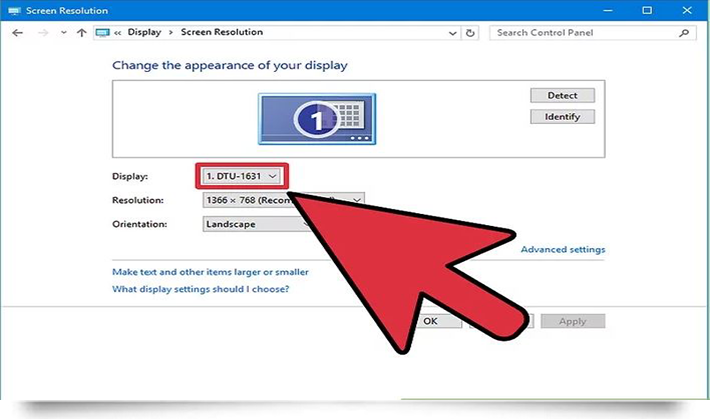
প্রথমেই কন্ট্রোল প্যানেলে যান, সেখানে থেকে Appearance এ যান, সেখান থেকে personalization এ গিয়ে Display তে ক্লিক করুন এবং screen Resolution এ যান। এবার নিচের ছবির মত ডিসপ্লের ড্রপডাউন ম্যানু থেকে DTU-1631 সিলেক্ট করুন। এই ধাপের কাজ এখানেই শেষ।
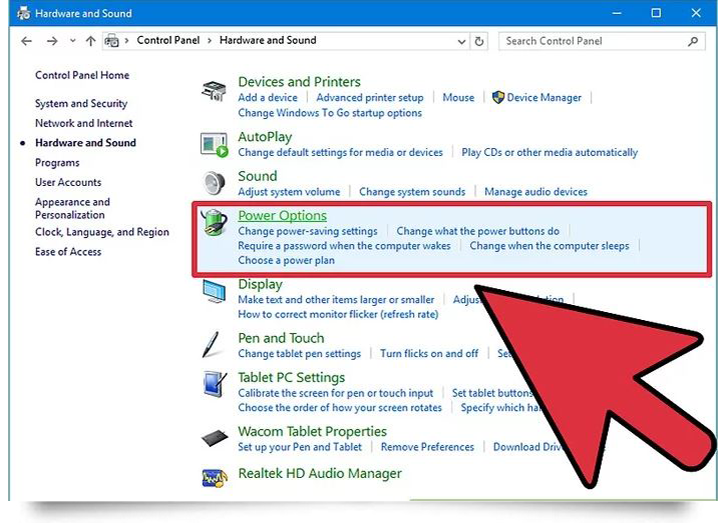
এবার আপনাকে আবার কন্ট্রোল প্ল্যানেলে যেতে হবে। সেখান থেকে Hardware & sound অপশনে ক্লিক করুন, তারপর power option এ যান এবং system settings এ ক্লিক করুন। এখানে অনেক অপশন দেখবেন। আপনি নিচের ছবির মত when i close the lid অপশনে গিয়ে ডানপাশের ড্রপডাউন ম্যানুতে Do nothing অপশনটি সিলেক্ট করুন এবং সেভ করে বেরিয়ে আসুন।
এখন আপনার কাজ প্রায় শেষ। মনিটর অন করুন আর দেখুন সবকিছু ঠিক আছে কিনা। সব ঠিক থাকলে আপনার নতুন ডেক্সটপ রেডি। উপভোগ করুন আপনার নিজের তৈরি নতুন ডেক্সটপ।
মাউস এবং কীবোর্ড সঠিকভাবে কাজ করছে কিনা সেটা চেক করে দেখুন। যদি কাজ না করে, তাহলে ইউএসবি খুলে আবার যুক্ত করুন। ভাল মানের কীবোর্ড, মাউস ইউজ করুন।
যদি ল্যাপটপের ব্যাটারি ইউজ করেন, তাহলে অবশ্যই ব্যাটারির লোড সম্পর্কে সচেতন থাকবেন। অতিরিক্ত লোড নেয়ার ফলে ব্যাটারি নষ্ট হয়ে যেতে পারে।
পিসির রেজুলেশন ঠিক আছে কিনা দেখে নিন। যদি ঠিক না থাকে তাহলে কন্ট্রোল প্যানেলে গিয়ে আবার চেক করে নিন।
পিসির ক্যাবলগুলো একসাথে এক জায়গায় রাখুন। অযথা ক্যাবল খুলবেন না।
ক্যাবল সংযোগের সময় সাবধানতা অবলম্বন করুন।
আশা করি, উপরের ধাপগুলো অনুসরণ করে খুব সুন্দরভাবেই আপনার পুরনো ল্যাপটপটিকে নতুন ডেস্কটপে পরিবর্তন করতে পেরেছেন। দেখলেন তো কীভাবে পুরনো ল্যাপটপকে কত সহজেই নতুন ডেক্সটপে পরিবর্তন করা যায়। চাইলেই এভাবে যে কোন অপ্রয়োজনীয় ডিভাইসকে প্রয়োজনীয় ডিভাইসে পরিবর্তন করা সম্ভব কেবল প্রয়োজন উপযুক্ত আইডিয়া। যদি পুরনো ল্যাপটপকে নতুন ডেস্কটপে পরিণত করার এই আইডিয়াটি আপনার ভাল লেগে থাকে, তবে কমেন্ট বক্সে আপনার মতামত জানাতে ভুলবেন না এবং শেয়ার করে অন্যদেরও জানাবেন।






ভাইয়া, আমার একটি পুরনো ল্যাপটপ আছে, তার সাথে আমি ভিজিএ ক্যাবলের মাধ্যমে কি নতুন একটি মনিটর কিনে সারাক্ষনের জন্যে চালাতে পারবো? বিশেষ করে আউটসোর্সিং করতে পারব?
অবশ্যই পারবেন।