
Cart
No products in the cart.

যাদের ছোটবেলা পিসির গেমস খেলে কেটেছে, তারা নিশ্চয় আবার সেই গেমগুলোতে ফিরে যেতে চান! আমি জানি অনেকেই নতুন কম্পিউটারে পুরানো পিসি গেম ইনষ্টল করতে চান। পুরানো গেমগুলো আবার উপভোগ করতে চান। সেই পুরনো গেম লাভারদের জন্যই আমার আজকের এই আর্টিকেল।
বর্তমানে সবাই আধুনিক গ্রাফিক্সের গেমস খেলতেই অধিক পছন্দ করে থাকেন। কিন্তু গেমস যতই আধুনিক আর উন্নত গ্রাফিক্সের হোক না কেন, অভিজ্ঞ গেইমারদের মনে সেই পুরানো গেইমগুলোই এখনো জায়গা করে বসে আছে।
তাই চলুন আপনাদের আর অপেক্ষা না করিয়ে মুল প্রসঙ্গে নিয়ে যাওয়া যাক।
এক নজরে দেখে নিন যা আছে এই লেখায়-
নতুন কম্পিউটারে পুরনো গেম ইনস্টল করার নানা রকম পদ্ধতি রয়েছে। তার মাঝে সবচেয়ে জনপ্রিয় এবং সহজ ৩টি পদ্ধতি আমি আলোচনা করবো যেগুলোর মাধ্যমে আপনি অনায়াসে কাজটি করতে পারবেন।
অপারেটিং সিষ্টেম (os) পিসিতে Dos গেইমস রান করতে পারে না। কিন্তু আপনি চাইলেই এই সমস্যাকে বাইপাস করে Dos এ ইউজ করতে পারবেন। এর জন্যে আপনার একটি ইমুলেটর লাগবে। আগে জেনে আসতে পারেন যে ইমুলেটর কি ও কি কাজে ব্যবহার হয়।
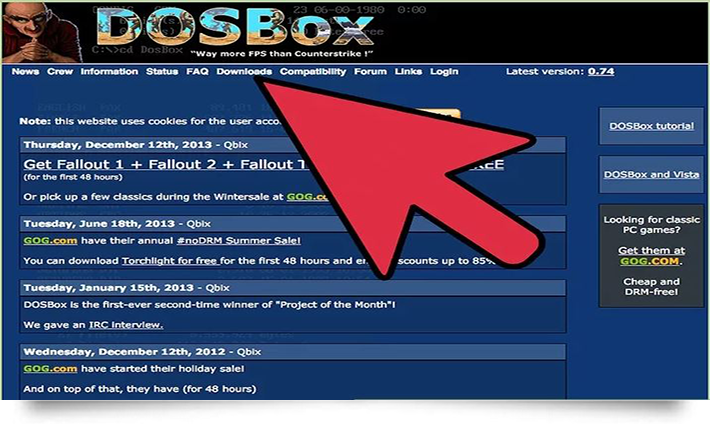
আশা করি, ইমুলেটর সম্পর্কে বিস্তারিত ধারণা পেয়েছেন। এবার জানুন, সবচেয়ে অধিক জনপ্রিয় এবং Highly Recommended Emulator হচ্ছে DOSBox। এই ইমুলেটরটি সম্পূর্ণ ফ্রি, তাই খুব সহজেই ইন্টারনেটে সার্চ করলেই ডাউনলোড করতে পারবেন। তাই আপনার প্রথম কাজ হবে DOSBox ডাউনলোড করা ও ইনষ্টল করা। আপনার সুবিধার্থে নিচে নিচে ইমুলেটরটির ডাউনলোড লিংক দিয়ে দিলাম।
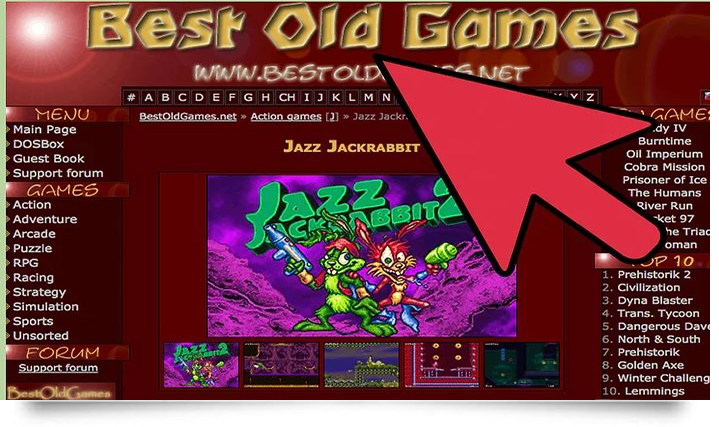
ইন্টারনেটে হাজার হাজার DOS গেইম আছে। কিন্তু আপনি এতগুলো গেম নিশ্চয় পছন্দ করবেন না। তাই আপনার পছন্দ অনুযায়ী পুরনো গেমগুলো ডাউনলোড করে নিন ইন্টারনেট থেকে। সহজে ডাউনলোডের জন্যে ও খোঁজা-খুঁজি এড়াতে ফ্রিতে পিসি গেম ডাউনলোডের সেরা ৬টি ওয়েবসাইট এর বর্ণনা ও লিংক দেখে নিন।
অনেক DOS গেম ডাউনলোড করার সময় কিছু ফাইল মেইন ফাইলের সাথে দেয়া থাকে। সে-সব ফাইলে বিভিন্ন নির্দেশনা দেয়া থাকে। ডাউনলোড করার সময় নির্দেশনাসমূহ একবার পড়ে দেখুন।
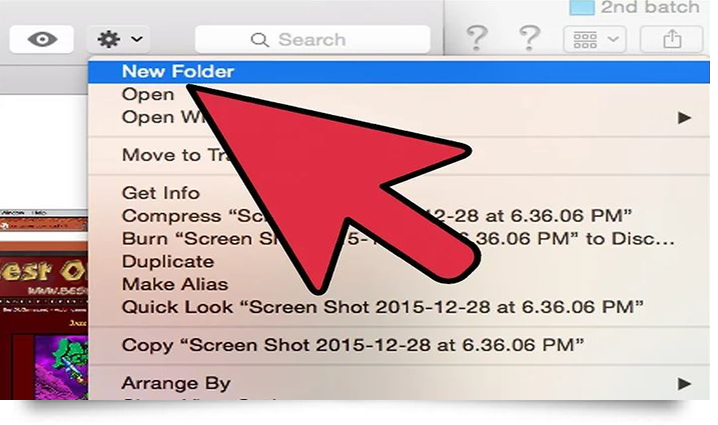
এটা রিকমেন্ড করা হয় যে ডস গেমের জন্য একটা আলাদা ফোল্ডার তৈরি করা এবং সেই ফোল্ডার যেন মেইন হার্ডডিস্কে হয়। অর্থ্যাৎ সি অথবা ডি ড্রাইভে হয়। এখানে দুইটি ফাইল আপনাকে রিকোমেন্ড করা হল।
টেক্সট ইন্টারফেসের মাধ্যমে DosBox ওপেন করুন এবং কমান্ডে টাইপ করুন mount c C:\DOSBox। এই কমান্ড আপনাকে গেম ইনষ্টল করতে সাহায্য করবে।
আপনি কোন গেমটি ডাউনলোড করছেন, তার উপর নির্ভর করবে আপনার গেইমের ইনষ্টল করা ফাইল কোথায় যাবে। সাধারণত আপনি mount d c:\DosGames\installfolder কমান্ড টাইপ করে থাকবেন। কিন্তু সঠিকভাবে ইনষ্টল করার জন্য আপনাকে আলাদা আলাদা নির্দেশনা অনুসরণ করতে হবে। এই নির্দেশনা আপনার ডাউনলোড করা ফাইলেই দেয়া থাকবে।
ওয়াইন হচ্ছে এমন একটি প্রোগ্রাম যেটি লিনাক্স এবং উইন্ডোজের মধ্যে একটি সেতুবন্ধন হিসাবে কাজ করে। প্রায়ই একে দুই প্রোগ্রামের মধ্যে সংযোগকারী হিসাবে বলা হয়।
এই ওয়াইন প্রোগ্রামটি ইউজ করে আপনি পুরাতন OS এ সাপোর্ট করা গেমসগুলোকে আপনার কারেন্ট ভার্সনে চালাতে পারবেন খুব সহজেই। আপনার পিসি ঠিক যেমন আছে, তেমনি থাকবে এই ওয়াইন প্রোগ্রামটি ইনষ্টল করার পরেও।
এখানে একটা কথা বলে রাখি, অনেক ইউজারেই উবান্টু ইউজ করার জন্য রিকোমেন্ড করে থাকেন। তাই ডাউনলোড করার আগে দেখে নিন আপনার পিসি সিষ্টেমের জন্য এটি স্যুট করে কিনা।
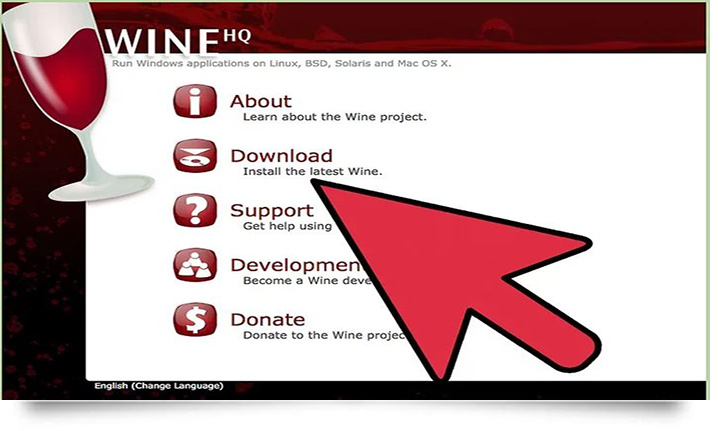
অনলাইনে সার্চ করলেই আপনার ওয়াইন অ্যাপ্লিকেশনটি পেয়ে যাবেন। তাছাড়া appdb.winehq.org থেকেও সকল ডাটাবেস ডাউনলোড করা যাবে।
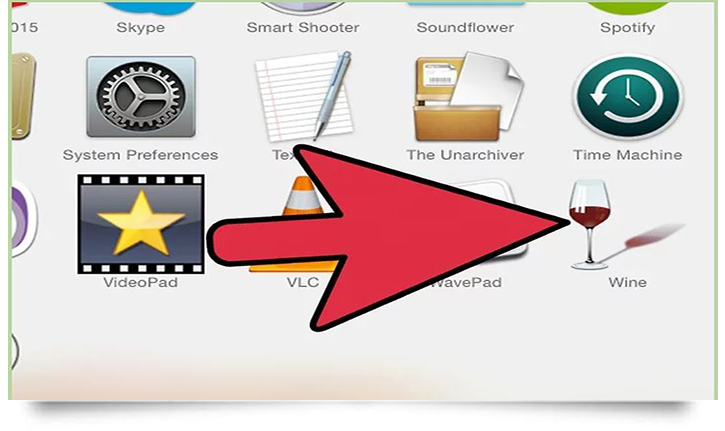
আপনি কোন OS সিষ্টেমটি ইউজ করছেন তার উপর নির্ভর করবে এই ধাপটি। এজন্য আপনাকে খুঁজে দেখতে হবে কোন প্যাকেজের জন্য কোনটি কাজ করবে। আপনার পিসি ৩২ নাকি ৬৪ বিট তা আগে একবার চেক করে নিন।
এরপর আপনার কোন প্যাকটি লাগবে তা জানতে ভিজিট করতে পারেন Wiki Wine Hq তে। প্রত্যেকটি প্যাকই ভিন্ন। আপনি যদি উবান্টু লিনাক্স ইউজার হয়ে থাকেন, তাহলে কম্পাইলার ইউজ করার প্রয়োজন হবে না।
এই ধাপটি আগের ধাপের উপর নির্ভর করবে। আপনি যদি উবান্টু ইউজার হয়ে থাকেন তাহলে software & updates থেকে other software তে যান এবং এডে ক্লিক করুন। সেখানে কমান্ড করুন ppp: ubuntu-wine/pp।
এখন আপনি এড সোর্সে ক্লিক করতে পারেন। এরপর ক্লিক করুন Authenticate লেখাতে। এখানেই কাজ শেষ।
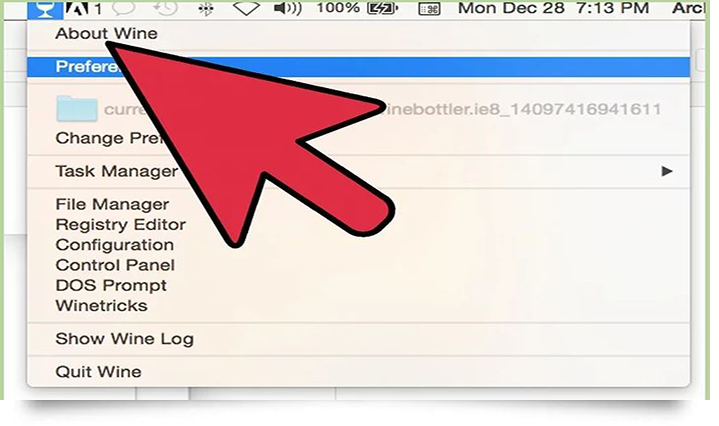
এখন Authenticated এর কাজ এবং সোর্স ফাইল এড করার কাজ শেষ। এখানে একটি ডায়ালগ বক্স আপনাকে রিলোড করতে বলবে। তাই রিলোড অপশনে ক্লিক করুন। এরপর প্রোগ্রামটি অন করুন এবং সার্চ করুন ওয়াইন ফাইলটি এবং ক্লিক করুন ওয়াইন ফাইলে, এরপর ইনষ্টলে ক্লিক করে কাজ সমাপ্ত করুন।
আগের মতোই হার্ডডিস্কে একটি ফোল্ডার তৈরি করুন। আগের মতোই বলব সি অথবা ডি ড্রাইভেই ফাইল তৈরি করতে।
এখন আপনার ওয়াইন ফোল্ডারটি ওপেন করুন এবং সঠিকভাবে কনফিগার করুন। টার্মিনাল ইউজ করে কমান্ড প্রম্ফট থেকে winecfg লিখে কমান্ড করুন। এখন একটি কনফিগারেশন উইন্ডো আসবে। সেখানে দেখবেন ড্রাইভ নামে একটি ফোল্ডার। ফোল্ডার ওপেন করে সি ড্রাইভে প্রবেশ করুন। এরপর অকে প্রেস করুন।
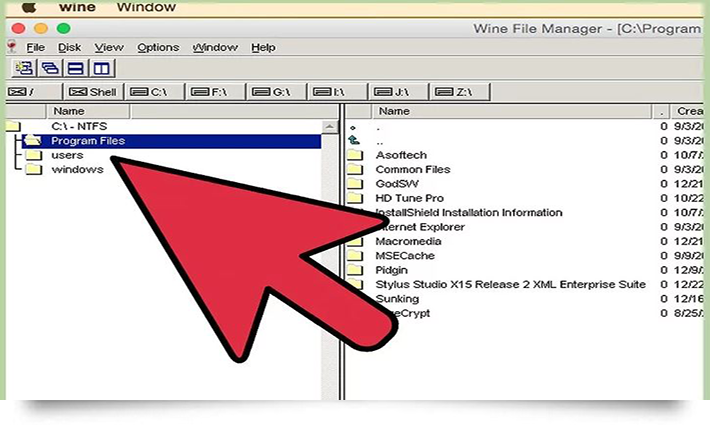
এবার Go to system থেকে preference এবং wineFile এ যান। সেখান থেকে নেভিগেট করে ইনষ্টলার ফাইল পাবেন।
সব কাজ শেষ এখন আপনার উইন্ডোজে যেভাবে সফটওয়্যার ইনষ্টল করেন সেভাবেই প্রোগ্রাম ইনষ্টল করুন এবং রান করুন।
সিডি দিয়ে পিসি স্টার্ট করার সময় বুট করুন। পিস সম্পূর্ণ অন হওয়ার আগে বুট থেকে বিরত থাকুন।
এখন আপনার ডিস্ক ইনচার্ট করুন। তার আগে দেখে নিন সিডির প্রোগ্রাম আপনার পিসিতে সাপোর্ট করবে কিনা। কীভাবে চেক করবেন সেটাও বলে দিব।
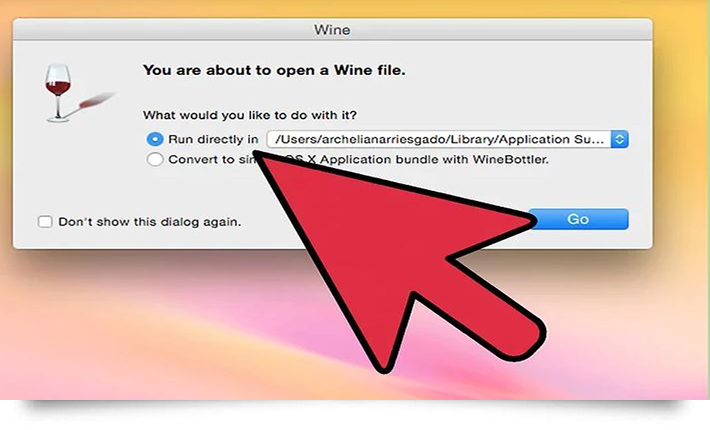
পপআপ ইনষ্টলার ইগনোর করুন। window ক্লোজ করার জন্য সিলেক্ট বাটনে ক্লিক করুন। drop down ম্যানু থেকে প্রোফার্টিস অপশনটি সিলেক্ট করুন।
আপনি যদি আপনার পিসির ভার্সন জানেন তাহলে খুব সহজেই জানতে পারবেন আপনার পিসিতে সাপোর্ট করবে কিনা। এজন্য compatibility চেক করুন।
আশাকরি আপনার নতুন কম্পিউটারে পুরনো পিসি গেম ইনস্টল করতে পেরছেন। যদি আপনার কম্পিউটারে পুরনো পিসি গেম ইনস্টল করতে কোন সমস্যা হয় তাহলে কমেন্ট করে জানাতে পারেন।