
Cart
No products in the cart.
ইন্টারনেট ব্যবহারকারীর প্রায় সবার গুগল ড্রাইভে ফাইল আপলোড করার প্রয়োজন হয়। গুগল ড্রাইভ গুগলের একটি অনলাইন ফাইল স্টোরেজ সেবা। এখানে আপনি ফ্রিতে ১৫ জিবি পর্যন্ত ফাইল জমা রাখতে পারবেন এবং যে কোনো সময় যে কোনো জায়গা থেকে ফাইল ডাউনলোড করে ব্যবহার করতে পারবেন।

অনেক সময় এই ক্লাউড স্টোরেজে আমরা ঠিকমত ফাইল আপলোড করতে পারি না। আবার ফাইল আপলোড করলে ঠিকমত সাজিয়ে রাখতে পারিনা। ক্লাউড স্টোরেজে ফাইল সাজিয়ে রাখার সবচেয়ে সুন্দর উপায় হচ্ছে ফোল্ডার করে ফাইল রাখা। ফোল্ডার আকারে ফাইল রাখলে যে কোনো ফাইল খুব সহজে খুঁজে পাওয়া যায়।
তাই এসব দিক বিবেচনা করে আজকে আমরা গুগল ড্রাইভে কিভাবে ফাইল এবং ফোল্ডার আপলোড করতে হয়, তা নিয়ে আলোচনা করবো। আর একটা কথা গুগল ড্রাইভ ছাড়া, আপনি যদি আনলিমিটেড ফটো রাখতে চান, তবে গুগল ফটোজ ব্যবহার করতে পারেন।
এক নজরে দেখে নিন যা আছে এই লেখায়-
গুগল ড্রাইভ যেহেতু ক্লাউড স্টোরেজ সেবা সুতরাং এখানে ফাইল আপলোড করা যাবে এটাই স্বাভাবিক। এখানে সাধারণত ৪ ধরণের ফাইল আপলোড করা যায়। যথা:
সাধারণত এই ৪ ধরণের ফাইলই আমরা ব্যবহার করে থাকি। এসব ফাইল আপনি নিজে যেমন আপনার নিজের অ্যাকাউন্টে আপলোড করতে পারবেন, পাশাপাশি অন্য ব্যক্তিদের যদি অ্যাকসেস দেন, তবে তারাও ফাইল আপলোড করতে পারবে। যাই হোক আপাতত আমরা ফাইল আপলোড করার পদ্ধতি জেনে নেই। গুগল ড্রাইভে মূলত ২টি পদ্ধতিতে ফাইল বা ফোল্ডার আপলোড করা যায়। যথা:
আবার সফটওয়্যারের মাধ্যমে ফাইল বা ফোল্ডার আপলোডের পদ্ধতি ৩ ধরণের। যথা:
ভয় কিংবা চিন্তা করার কিছু নেই, মাধ্যম যত বেশীই হোক আমরা সবগুলো পদ্ধতিতে ফাইল বা ফোল্ডার আপলোড করার নিয়ম-কানুন দেখাব।
প্রথমে দেখে নেয়া যাক সরাসরি ওয়েবসাইটের মাধ্যমে কিভাবে ফাইল আপলোড করবেন। ওয়েবসাইটের মাধ্যমে ফাইল আপলোড করার জন্য প্রথমে আপনাকে যে কোনো একটি ব্রাউজার থেকে drive.google.com এই ওয়েবসাইটে প্রবেশ করতে হবে।
তবে মাথায় রাখবেন এই কাজটি কিন্তু শুধুমাত্র কম্পিউটারে কাজ করবে। মোবাইলের মাধ্যমে কাজ করতে হলে ব্রাউজারকে ডেস্কটপ মোড করে নিতে হবে। যাই হোক গুগল ড্রাইভে প্রবেশ করার পর অবশ্যই আপনার জিমেল অ্যাকাউন্টে লগ ইন করা থাকতে হবে, আর লগ ইন করা না থাকলে লগ ইন করে নিতে হবে।
গুগল ড্রাইভে লগ ইন করা হলে দেখবেন বাম পাশে New নামে একটা বক্স রয়েছে সেখানে ক্লিক করুন।
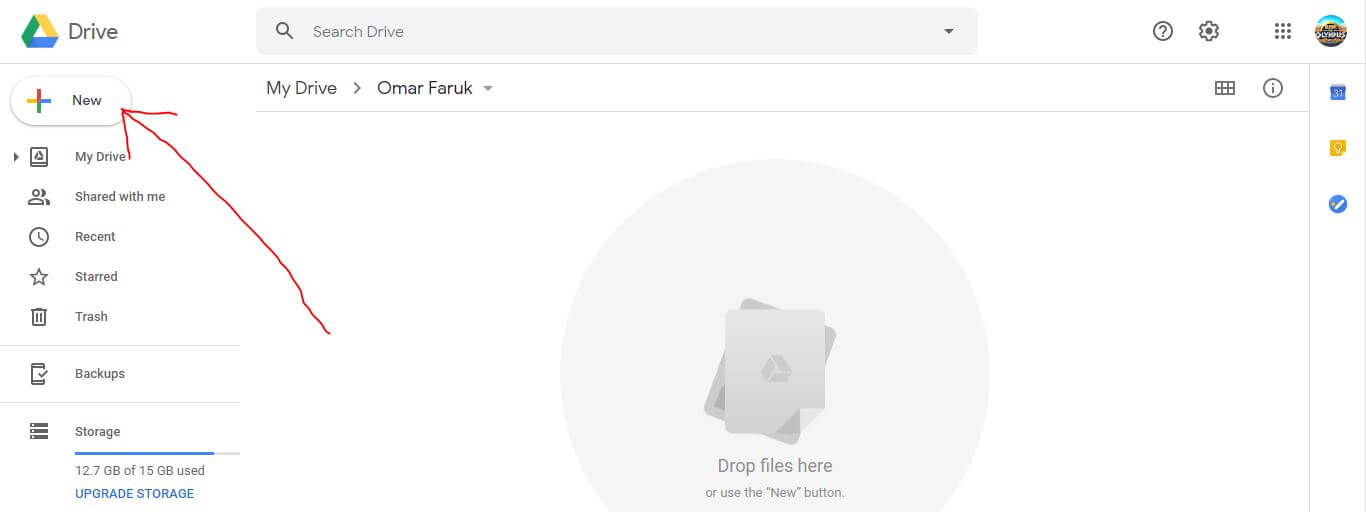
বক্সে ক্লিক করার পর নিচের মত অনেকগুলো অপশন আসবে। এবার সেখান থেকে যদি ফাইল আপলোড করতে চান, তবে ফাইল আর ফোল্ডার আপলোড করতে চাইলে ফোল্ডারে ক্লিক করুন।
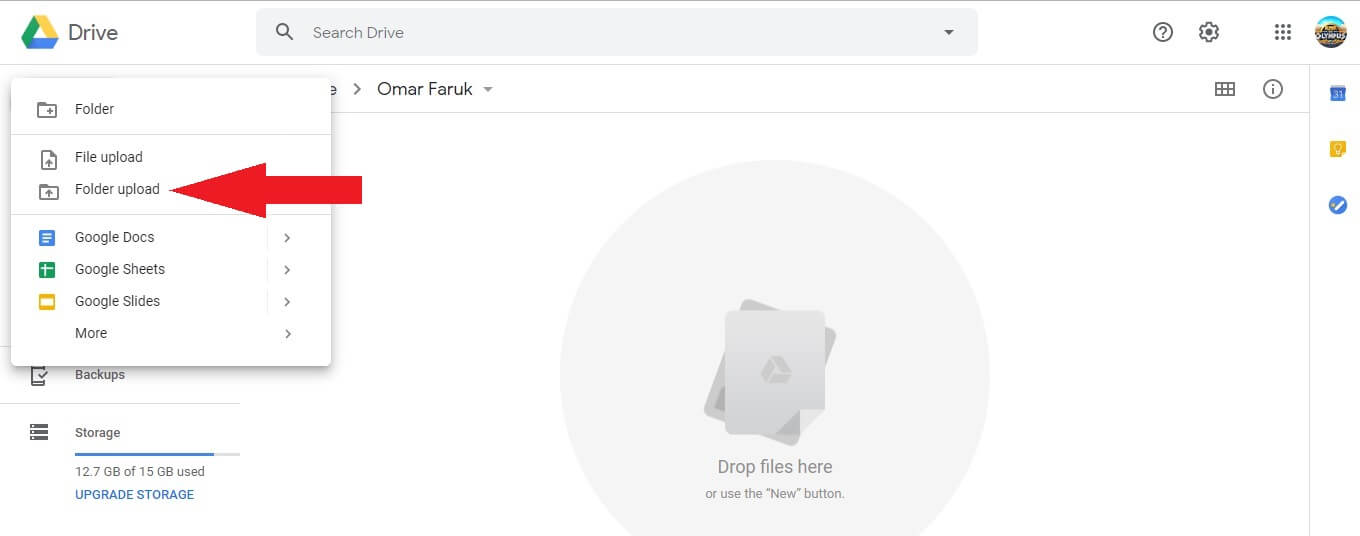
এবার আপনার পছন্দের ফাইল বা ফোল্ডারটি নির্বাচন করুন অর্থাৎ যে ফাইল বা ফোল্ডারটি আপলোড করতে চান। এছাড়া আপনি কম্পিউটারের যে ফাইল বা ফোল্ডারটি আপনি আপলোড করতে চান, তা ড্রাগ করে ব্রাউজারের গুগল ড্রাইভ ওয়েবসাইটে এনে ছেড়ে দিলেও ফাইল আপলোড হয়ে যাবে। ফাইল আপলোড হয়ে গেলে একটি সবুজ রঙের টিক মার্ক উঠবে।
সরাসরি ব্রাউজারের মাধ্যমে যে ভাবে ফাইল আপলোড করা দেখানো হয়েছে, একইভাবে সফটওয়্যারের মাধ্যমেও ফাইল আপলোড করতে পারবেন। আর গুগল ড্রাইভ সফটওয়্যারটির ডাউনলোড লিঙ্ক থেকে যে কোন সময় ডাউনলোড করে নিতে পারবেন।
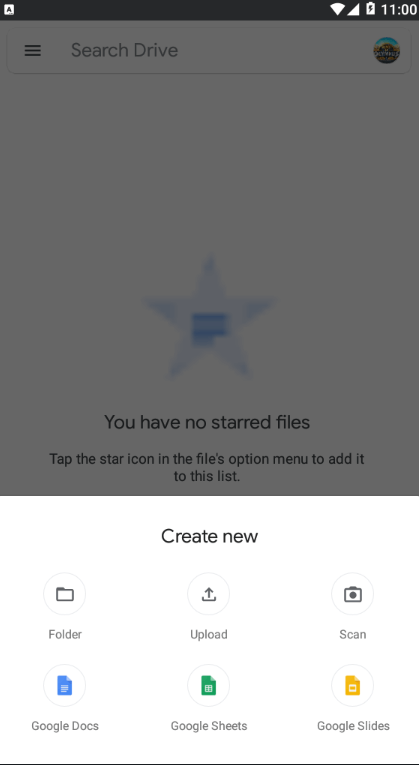
প্রথমে আপনাকে প্লে-স্টোর থেকে গুগল ড্রাইভ অ্যাপ এবং আই-ফোনের ক্ষেত্রে অ্যাপ-স্টোর থেকে গুগল ড্রাইভ অ্যাপটি ডাউনলোড এবং ইন্সটল করে নিতে হবে। ইন্সটল করা হয়ে গেলে আপনার জিমেল তথা গুগল অ্যাকাউন্টে লগ ইন করে নিতে হবে। লগ ইন করা হয়ে গেলে গুগল ড্রাইভ অ্যাপে প্রবেশ করুন। এবার নিচের ডান পাশের + চিহ্ন যুক্ত বাটনটিতে ক্লিক করুন।
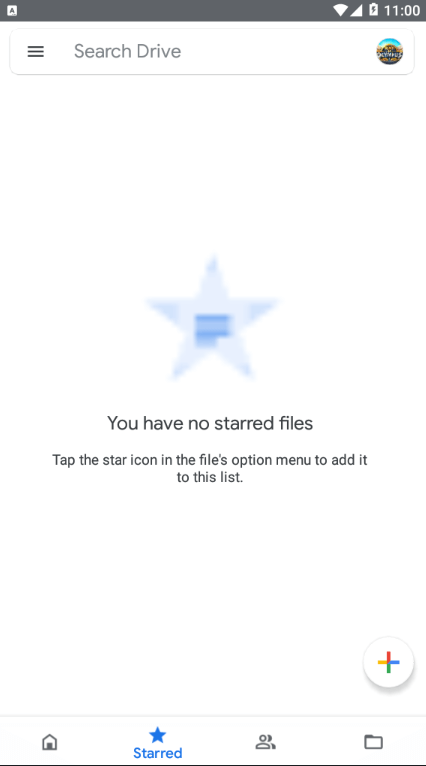
প্লাস আইকনে ক্লিক করার পর আপনি অনেকগুলো অপশন পাবেন। এবার আপনি যদি ফাইল আপলোড করতে চান, তবে শুধু Upload এ ক্লিক করুন। আর যদি ফোল্ডার আপলোড করতে চান তবে Folder এ ক্লিক করুন এবং পছন্দের ফাইল বা ফোল্ডারটি আপলোড করে দিন।
এই ছিল আজকে গুগল ড্রাইভে ফাইল এবং ফোল্ডার আপলোডের সহজ এবং সংক্ষিপ্ত নিয়ম। মনে রাখবেন গুগল ড্রাইভের ফাইল আপনি আবার পুনরায় ব্যবহার করতে চাইলে ডাউনলোড করে নিতে হবে। এজন্য আপনি আপনার অ্যাকাউন্টে প্রবেশ করেই ডাউনলোড করতে পারবেন। এছাড়া লিঙ্ক শেয়ার করে অন্যকে ডাউনলোড করার সুযোগ দিতে পারবেন।